دليل التثبيت
خطوات قليلة وواضحة، ولا تحتاج إلى أي تواصل معنا.
فعّل ونزّل الحزمة
افتح صفحة التفعيل، واختر التجربة المجانية أو الصق مفتاح الترخيص، واكتب اسم جهتك وارفع شعارها، ثم اضغط «إنشاء الحزمة وتنزيلها».
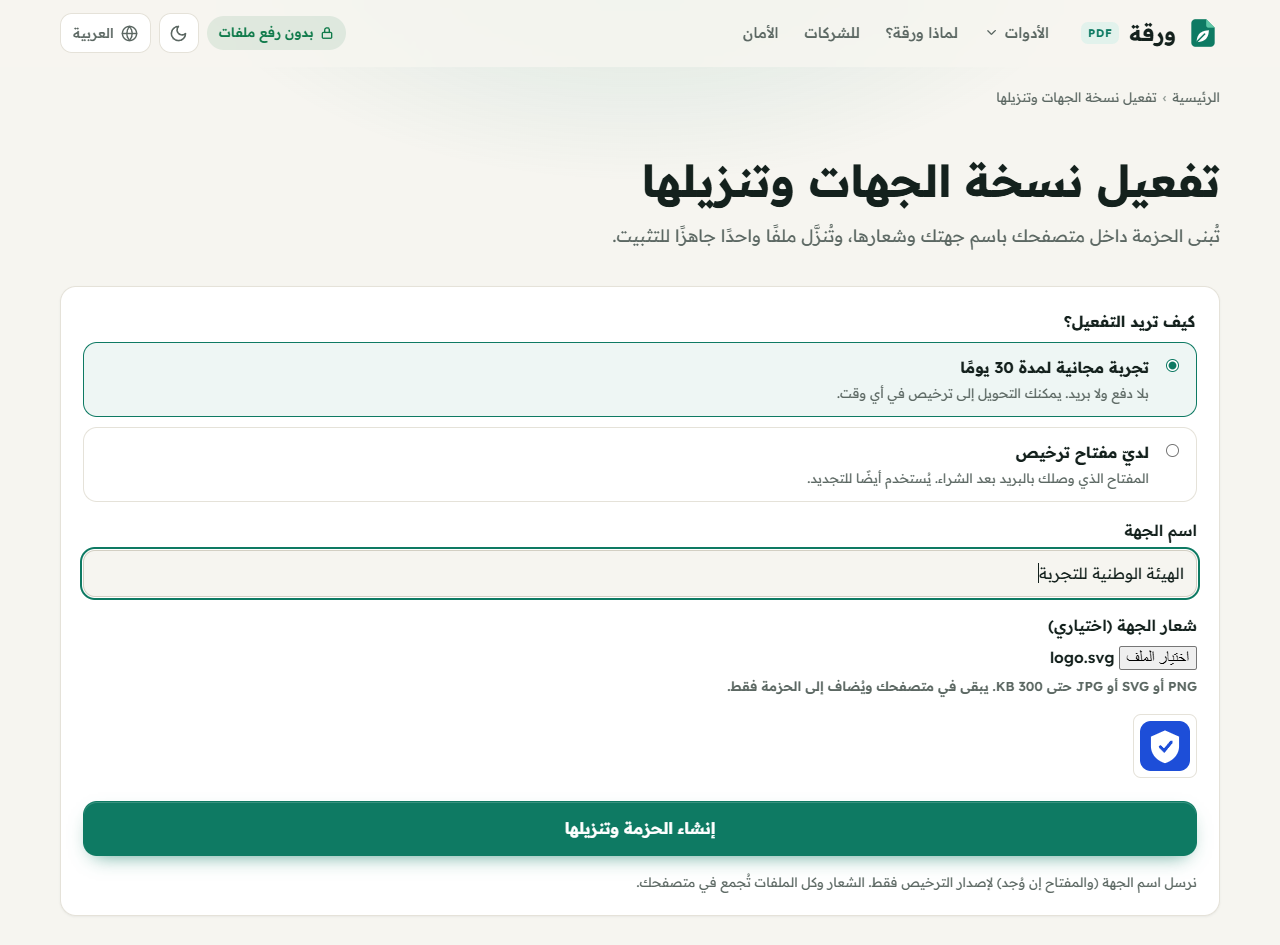
انتظر اكتمال التجهيز
تُبنى الحزمة داخل متصفحك ثم تُنزَّل ملفًا واحدًا. فك ضغطه، فتجد مجلد warqa وفيه الموقع كاملًا مع ملف الترخيص وشعارك وملفات إعداد الخوادم.
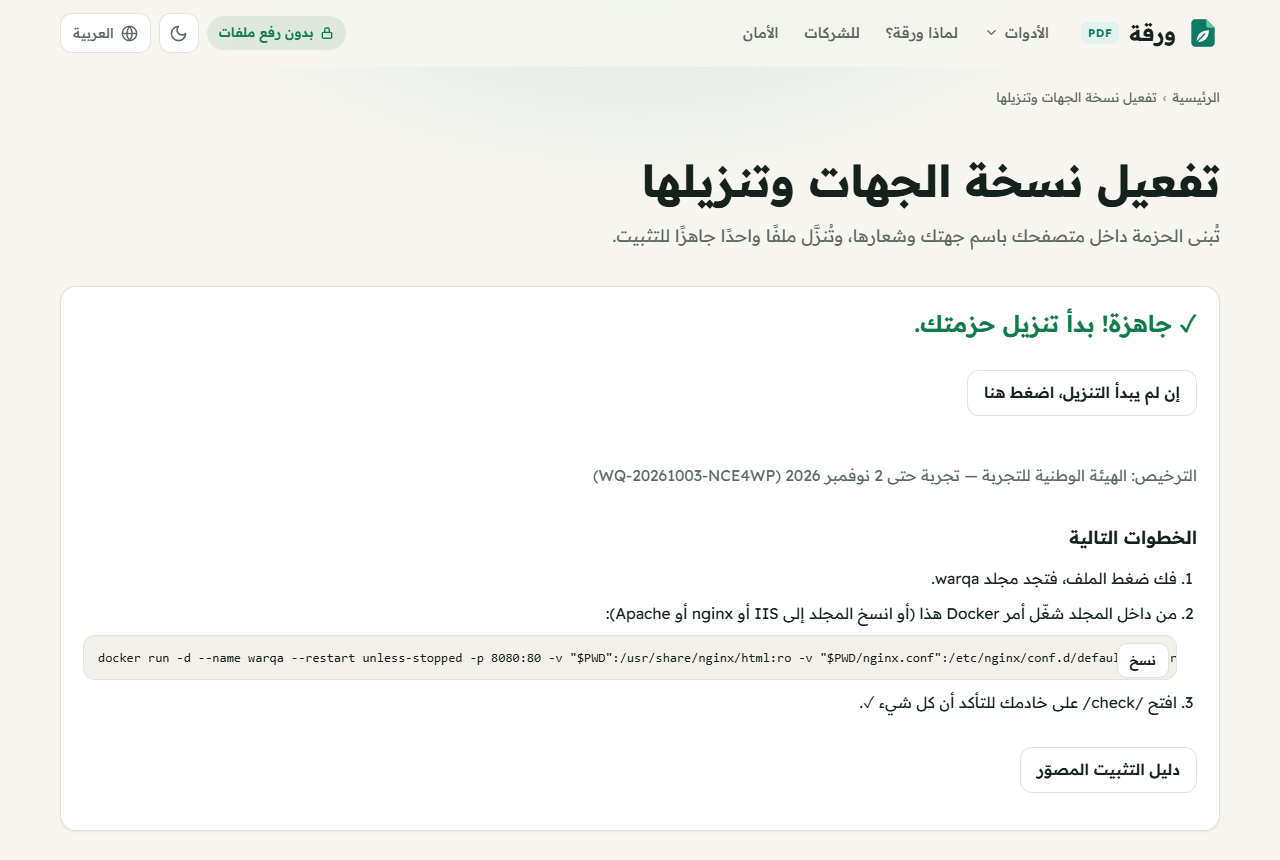
ثبّت بالطريقة التي تناسبك
كل الطرق تقدّم ملفات ثابتة فقط: لا قاعدة بيانات ولا لغة برمجة على الخادم.
Docker (Linux أو macOS)
من داخل مجلد warqa:
docker run -d --name warqa --restart unless-stopped -p 8080:80 -v "$PWD":/usr/share/nginx/html:ro -v "$PWD/nginx.conf":/etc/nginx/conf.d/default.conf:ro nginx:alpineDocker (Windows PowerShell)
من داخل مجلد warqa:
docker run -d --name warqa --restart unless-stopped -p 8080:80 -v "${PWD}:/usr/share/nginx/html:ro" -v "${PWD}\nginx.conf:/etc/nginx/conf.d/default.conf:ro" nginx:alpineIIS على Windows Server
انسخ محتوى مجلد warqa إلى مجلد الموقع (مثل C:\inetpub\warqa)، ثم من IIS Manager اختر Add Website وحدد المسار والمنفذ. ملف web.config المرفق يضبط أنواع الملفات ورؤوس الأمان.
nginx
انسخ المجلد إلى الخادم واستخدم nginx.conf المرفق بعد تغيير root إلى مسار المجلد.
Apache
انسخ المجلد إلى DocumentRoot. ملف .htaccess المرفق يكفي، بشرط AllowOverride FileInfo Indexes وتفعيل mod_headers.
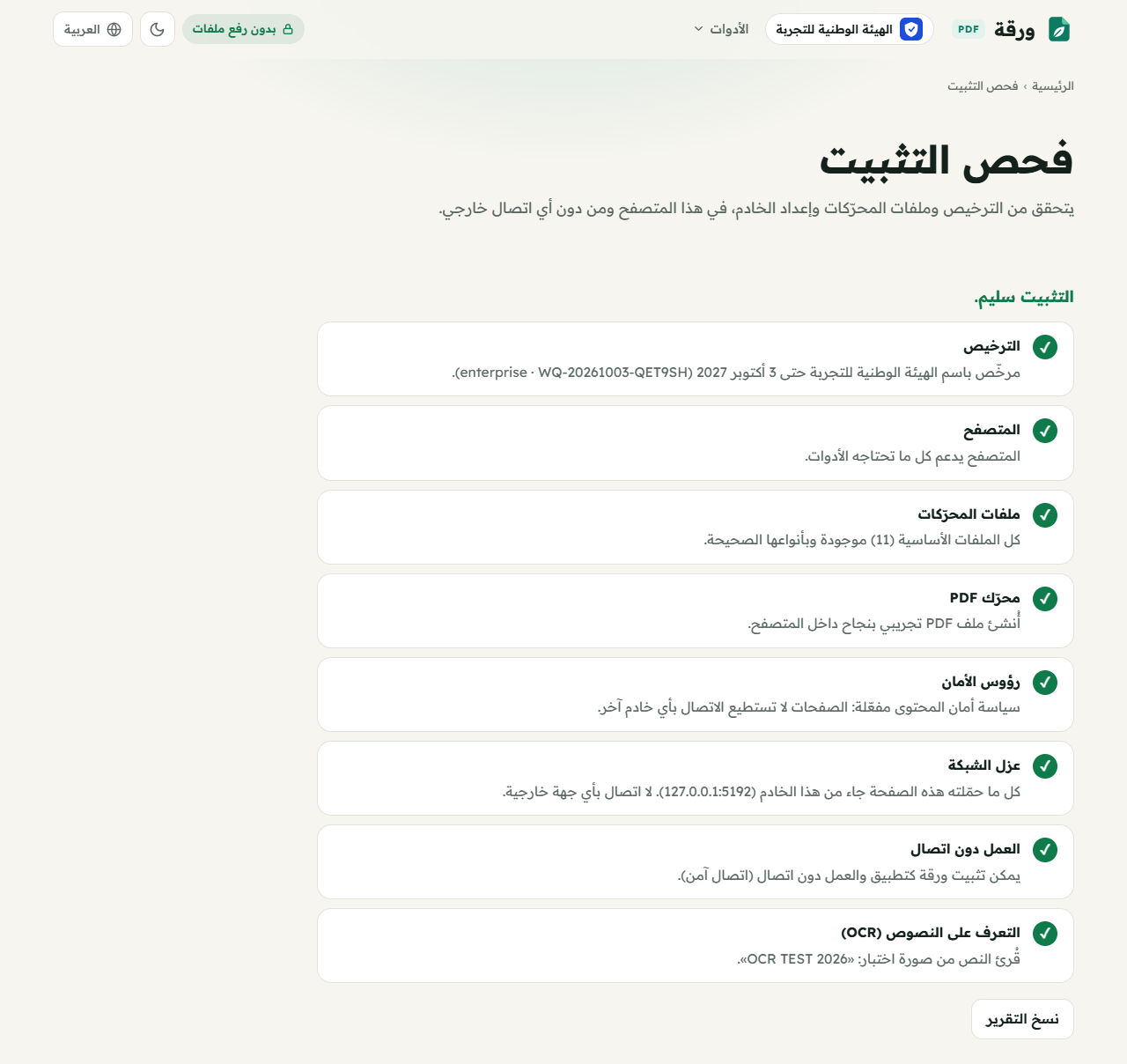
افتح صفحة فحص التثبيت
افتح /check/ على خادمك (مثل http://اسم-الخادم:8080/check/). يجب أن يظهر ✓ لكل بند؛ وإن ظهرت ملاحظة فهي تشرح الإصلاح بالضبط.
وزّع الرابط على الموظفين
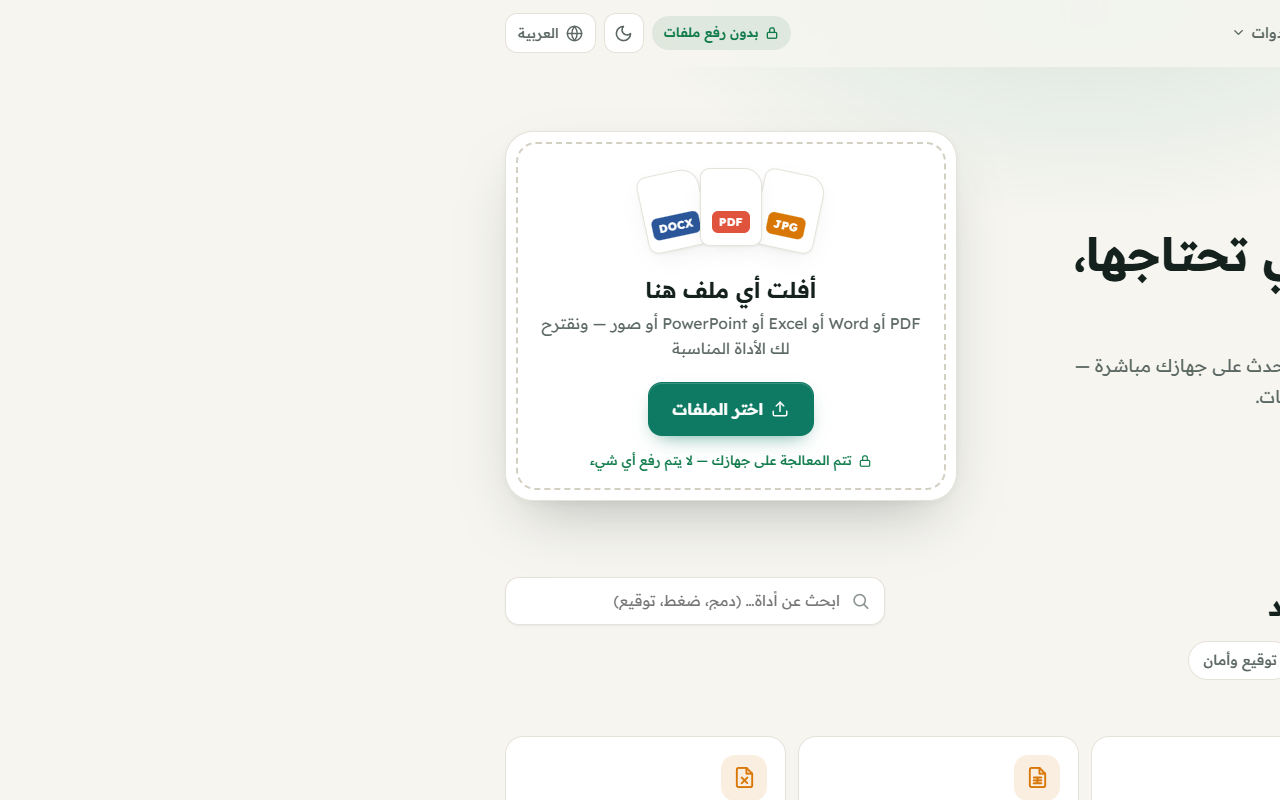
انتهى التثبيت. أرسل رابط الخادم للموظفين: يظهر اسم جهتك وشعارها في أعلى كل صفحة، ولا يحتاجون تثبيتًا ولا حسابات.
التجديد
قبل انتهاء الترخيص، استخدم المفتاح نفسه في صفحة التفعيل لتنزيل حزمة محدّثة، أو استبدل ملف license.json وحده في المجلد. إن انتهى الترخيص لا يتوقف شيء: تستمر الأدوات مع تنبيه، وتتوقف التحديثات فقط.